搜狗输入法怎么调整键盘大小?
2025年12月30日
在搜狗输入法中调整键盘大小,可以通过输入法设置里的“键盘高度与布局”选项,选择预设高度或自定义滑块来微调;也可以在键盘实时界面通过手势或调节点快速缩放,并支持恢复默认设置与针对不同屏幕比例的适配方案,操作简单、即时生效,无需重启应用。
搜狗输入法键盘尺寸设置总览与功能入口
主设置界面说明
- 进入输入法设置:在手机系统设置或搜狗输入法主界面中找到“设置”入口,点击进入可以看到键盘高度、键位布局、主题等选项,整体界面清晰,方便直接定位到尺寸相关的控制项进行调整和查看。
- 常用入口位置:从键盘上方工具栏或齿轮图标也能快速打开设置,部分版本支持长按空格键或切换按钮直接进入键盘高度设置,减少寻找步骤,适合经常调整大小的用户。
- 设置权限提示:首次调整键盘大小时,应用可能提示授予部分显示权限或覆盖权限,按提示允许后可正常保存自定义高度,系统权限不同可能影响实时预览与缩放体验。
实时预览与生效规则
- 预览即时生效:在高度调整界面通常会有实时预览区域,滑动或选择不同高度后,备注区会显示键盘实际大小变化,确认后保存即刻生效,无需退出当前应用。
- 应用适配说明:保存新的键盘高度后,所有支持输入的应用都会应用该尺寸,但少数老旧应用可能有布局兼容差异,可以单独在这些应用中切换回默认高度。
- 多配置并存:搜狗输入法支持为不同设备方向或不同键盘模式保存独立高度配置,例如竖屏、横屏和分屏模式可拥有不同设置,切换时系统会自动应用对应尺寸。
搜狗输入法自定义键盘高度的详细步骤
手动滑块调节方法
- 打开高度滑块:在输入法设置里找到“键盘高度”或“高度调节”选项,点开后会出现滑动条,左右滑动可以微调键盘高度,适合想要精确控制的用户。
- 观察实时效果:拖动滑块时下方通常会有预览区,注意观察键位间距和候选栏变化,合适高度既要保证输入舒适又要避免遮挡应用重要内容。
- 保存并测试:完成滑动后记得点击“保存”或“应用”按钮,返回任意输入界面验证实际使用感受,如需微调可重复以上步骤直至满意。
预设档位快速选择
- 选择快捷档位:设置界面常备有“适中、较高、较低”等预设档位,可直接点击选择,适合不想精确调整的用户,快速找到合适范围并立即应用节省时间。
- 对比不同档位:依次选择不同档位并在输入界面尝试打字,可以比较键盘触感和视野占用,选择最符合个人操作习惯的档位,兼顾输入速度与屏幕可视面积。
- 快速切换回默认:多数版本提供“恢复默认”按钮,若更改后不适应可以一键恢复初始高度,避免因设置失误影响长时间使用体验。
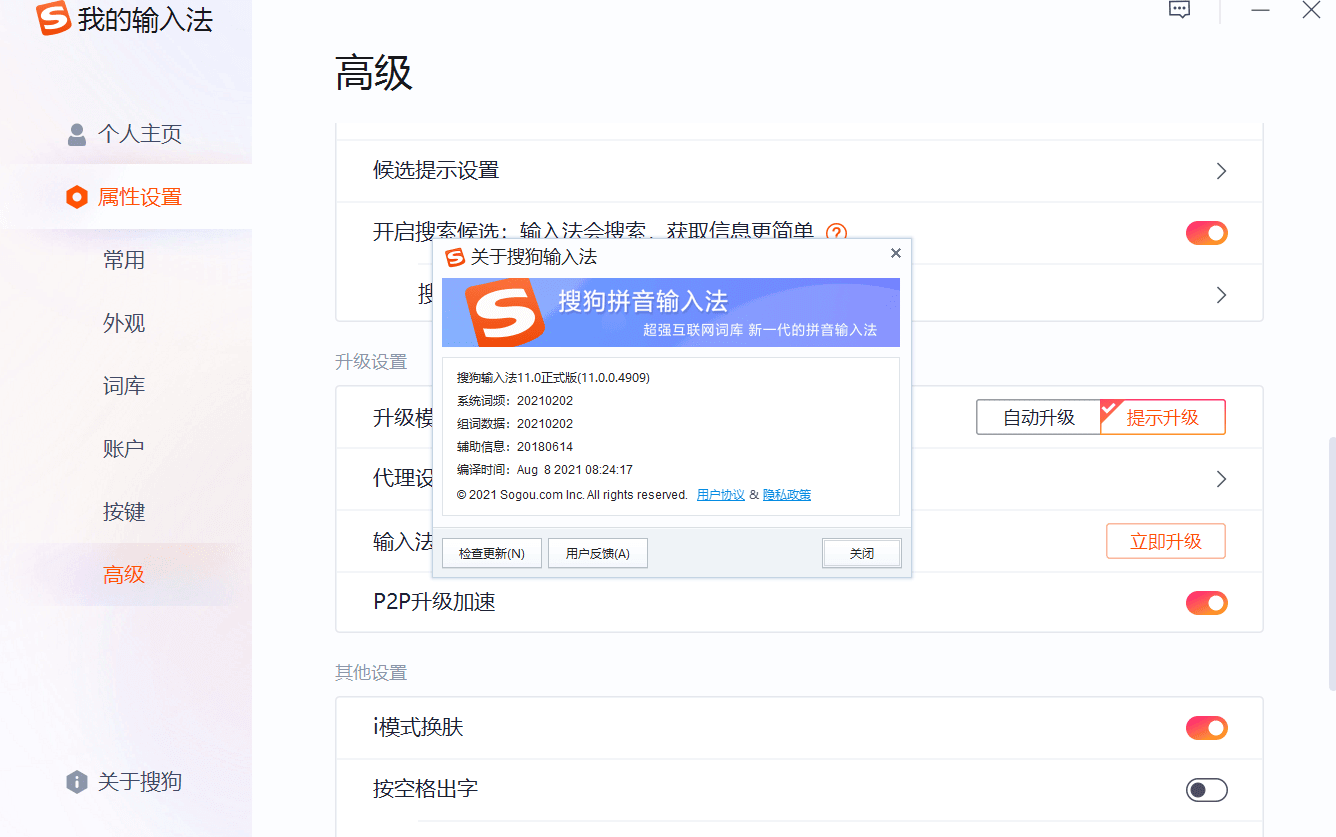
搜狗输入法调整键盘宽度与位置的操作要点
左右边距与紧凑模式设置
- 调整左右边距:在键盘布局设置中查找“边距”或“键盘宽度”选项,可调整左右空白区域大小,减小边距可以在小屏设备上增加按键宽度提升准确度。
- 启用紧凑模式:部分版本有“紧凑键盘”模式,启用后键位间距减小,单手操作更方便,但可能增加误触概率,建议在手指较小或屏幕窄的设备上尝试。
- 横屏时宽度优化:在横屏模式下可选择专门的宽屏布局,键位会重新排列并增加宽度占比,适合打字和输入长文本时使用,减少误触并提升输入效率。
键盘位置微调与悬浮模式
- 使用悬浮键盘:搜狗输入法支持悬浮键盘模式,可拖动键盘到屏幕任意位置,适合在需要查看屏幕内容时使用,拖动时注意避免遮挡输入区域或重要操作按钮。
- 微调键盘高度位置:悬浮或固定模式下都可对键盘上下左右位置进行微调,通过拖拽或设置数值微调,确保视觉中心合适并使拇指覆盖更方便。
- 记住位置配置:调整到合适位置后大多数版本会记忆该位置,切换应用或屏幕方向时会尝试保持,若不适应可以手动重置或调整新的位置。
搜狗输入法使用手势与快捷方式快速缩放键盘
键盘内手势缩放操作
- 双指缩放手势:在支持手势的版本中可以用双指在键盘上进行捏合或张开来缩小或放大键盘,操作直观且无需进入设置,适合临时调整大小。
- 长按拖动调节:长按键盘边缘或拖动特定把手即可进入尺寸调整模式,这种方法方便在输入时快速改变高度以便临时查看屏幕内容。
- 手势灵敏度设置:如果误触较多可以在设置里调整手势灵敏度或关闭相关手势,保证日常使用稳定,同时保留手动滑块作为备选方案。
快捷键与悬浮按钮使用
- 启用快速切换按钮:一些版本支持在工具栏添加“大小切换”按钮,一键切换预设高度,适合频繁切换模式的用户,节省重复进入设置的时间。
- 自定义快捷手势:可以在输入法的自定义操作中设置边缘滑动或快捷手势来切换键盘高度,触发后立即调整,适合喜欢手势操作的用户。
- 组合键快速恢复:当键盘被临时缩放后,可使用组合手势或按钮恢复默认大小,避免长时间处于不适合的键盘高度影响输入体验。
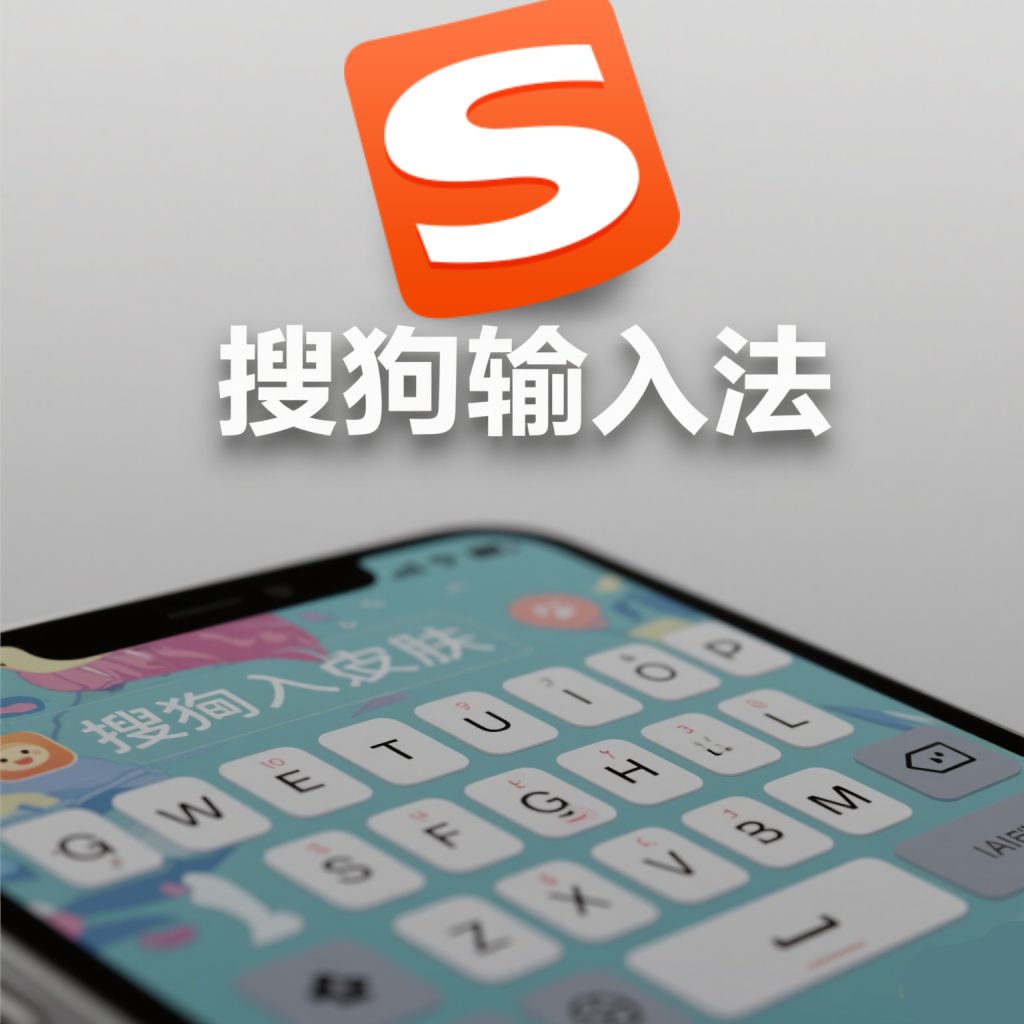
搜狗输入法在不同设备与屏幕下的适配建议
小屏手机的优化方案
- 减小高度与边距:小屏设备建议将键盘高度调低并减小左右边距,以腾出更多显示空间,同时通过增大按键宽度或启用紧凑模式来降低误触。
- 单手模式设置:启用单手模式并调整键盘位置靠左或靠右,可以让拇指更轻松覆盖键位,常用于一只手持机的场景,输入更省力更准确。
- 候选栏压缩显示:减少候选词行数或压缩候选栏显示高度可为键盘留出更多空间,适合需要同时查看应用内容与输入的场景。
大屏与平板的适配策略
- 增加高度与分屏支持:在大屏设备上适当增高键盘可以提升按键面积,并启用分屏或分体键盘模式,让左右两侧分别便于双手输入,提高长时间打字的舒适感。
- 分体或缩放布局:使用分体键盘或将键盘放大为舒适触控区,方便双手协同操作,必要时可把键盘置于屏幕中部以避免与应用顶部内容冲突。
- 多窗口切换兼容:调整键盘高度时注意多窗口或悬浮窗口的布局,确保键盘不会遮挡重要控件,必要时为这些模式设置独立的高度配置。
手机上的搜狗输入法在哪里调整键盘大小?
在手机上使用搜狗输入法时,可先调出键盘,在键盘工具栏中点击“设置”或“齿轮”图标,进入输入法设置页面。找到“键盘高度”或“键盘大小”相关选项,即可通过滑块手动调整键盘高度。调整后立即生效,适合单手输入或大屏手机使用。
搜狗输入法键盘太大或太小怎么调合适?
如果键盘过大影响视野,或过小容易误触,可在键盘大小设置中反复调整高度比例,找到最舒适的手感。建议根据手指大小和手机屏幕尺寸进行微调,避免一次性调得过大或过小。合适的键盘大小能明显提升输入准确率和打字舒适度。
电脑端搜狗输入法可以调整键盘大小吗?
电脑端搜狗输入法主要通过皮肤和候选栏设置来调整显示大小,无法像手机端那样直接改变键盘高度。但可以通过更换简洁皮肤、调整字体大小等方式改善视觉体验,让输入界面看起来更清晰、顺手。