苹果手机怎么添加搜狗输入法?
2026年2月4日
在苹果手机上添加搜狗输入法,先下载安装搜狗输入法App,然后进入“设置-通用-键盘-键盘”,点击“添加新键盘”,选择搜狗输入法并添加。添加后可点击进入开启“允许完全访问”以获得更多功能。完成后,在输入界面通过地球键即可切换使用搜狗输入法。

搜狗输入法下载与安装指引
在 App Store 获取
- 使用官方商店:从手机自带的应用商店进入更稳妥,搜索框输入“搜狗输入法”,核对图标、开发者与评分后再点击获取,确保来源可靠,避免山寨应用。下载时保持网络稳定,若提示付款授权,说明使用了免密下载或指纹面容验证,按提示完成即可。
- 确认版本适配:进入应用详情页查看支持的系统版本与更新日志,优先安装最新版本以获得更好的兼容与问题修复。若系统太老提示不兼容,可先升级系统,或在家人设备上体验再决定,避免因版本差异导致的安装失败。
- 保证存储空间:安装前在“设置-通用-设备储存空间”查看可用容量,若空间紧张,可先清理不常用应用与临时文件。安装时保持电量充足,低电量会影响下载速度与解压安装,建议在Wi‑Fi环境下完成,体验更顺畅。
首次打开准备事项
- 完成首次引导:首次打开搜狗输入法会出现权限说明与功能引导,按提示浏览以了解后续步骤。若出现通知或网络访问提示,可暂时选择稍后设置,先完成系统键盘添加;待可正常输入后,再回到应用内逐项配置,降低初次操作压力。
- 登录前先体验:未登录也能正常打字与切换,建议先添加到系统键盘并试打几句,确认布局与候选词顺手。等到基本可用后,再考虑登录同步个人词库,避免一次设置过多项目造成困惑;这样也便于排查问题来自系统还是账号。
- 阅读功能说明:应用内通常提供皮肤、短语、云词库等介绍,可快速扫一遍,知道常用入口在哪。之后遇到需要,比如换皮肤或管理短语,不必翻找;把常用功能记在心里,后续使用更顺手,也能减少误触与不必要的权限请求。
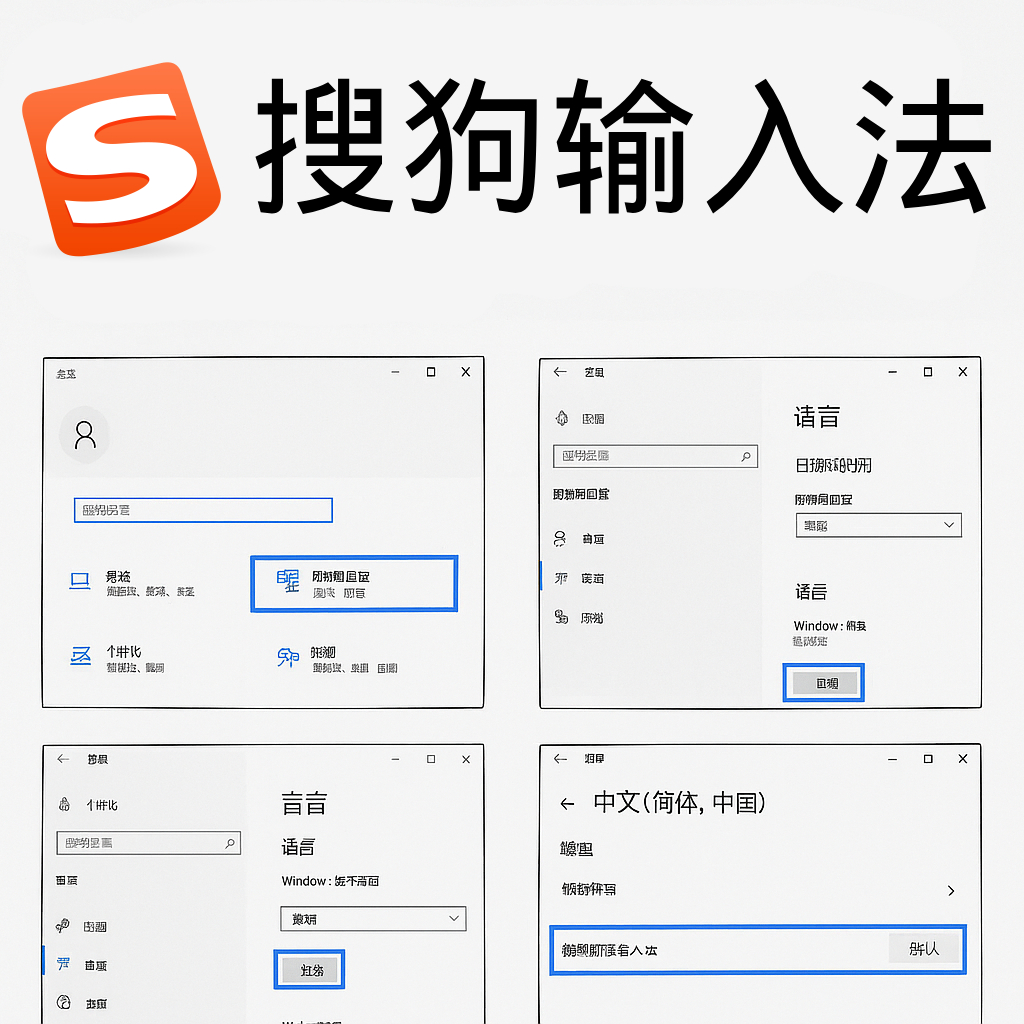
系统键盘启用设置
添加键盘到系统
- 进入键盘列表:打开“设置-通用-键盘-键盘”,在页面底部点击“添加新键盘”,在第三方键盘区找到“搜狗输入法”。点选后即加入系统键盘列表,这一步只是登记,不会立刻替换默认键盘,后续可在输入框切换使用。
- 确认已添加成功:返回“键盘”列表应能看到“搜狗输入法”条目,显示在系统键盘下方。如果未显示,多半是应用未完整安装或刚装完系统未刷新,可重启手机或重新打开设置;仍无效时,卸载后重装再添加,通常可恢复。
- 保持顺序易切换:在“键盘”列表中可通过编辑顺序,让常用键盘排在前面。将“搜狗输入法”置于靠前位置,切换时更快到达;若打字场景多为中文,保持系统中文键盘与搜狗输入法相邻,有助于不同候选间快速切换,提升效率。
管理完全访问权限
- 了解权限作用:在“设置-通用-键盘-键盘-搜狗输入法”可看到“允许完全访问”,开启后可用云词库、账号同步、皮肤下载等在线功能。若只需基础输入,可先关闭权限;等需要云功能再开启,按需管理可兼顾便利与安全。
- 按场景切换权限:输入普通聊天内容时,可保持权限开启以获得更好的联想与更新;在输入支付口令等敏感信息前,可先暂时关闭或换回系统键盘,输入完成再恢复。通过场景化开关,兼顾体验与信息保护,日常操作更安心。
- 排查权限异常:若开启后仍无法使用云词库或皮肤更新,先在设置中关闭“允许完全访问”,等待几秒再重新打开。确认网络可用,并在应用内尝试登录刷新;仍异常时,重启手机或退出重登账号,多数情况下可恢复正常连接。
搜狗输入法输入体验与常用操作
切换与管理键盘
- 使用地球键切换:在任意可输入的地方调出键盘,长按地球键可弹出键盘列表,点选“搜狗输入法”即可切换。若只短按地球键,会在最近使用的键盘之间轮换,多试几次熟悉节奏;切换后即可在当前应用直接使用。
- 设置默认偏好:在聊天或写笔记时,如果更常用搜狗输入法,可在使用中优先切换到它,系统会逐渐记住你的选择。长期使用后,常见输入场景会默认停留在最近键盘;若出现偶发跳回系统键盘,多半是应用特性,手动再切一次即可。
- 处理中英文混输:输入英文字母时,候选可能出现中英混合,需根据内容选择。需要纯英文时,临时点一下中英切换键或关闭联想即可;回到中文对话再启用联想。用几次就能形成肌肉记忆,切换更自然,不影响打字流畅度。
拼音输入与联想
- 简拼快速成词:输入拼音时可用简拼,例如输入联系人或常见短语时只敲关键拼音开头,候选多半能命中。发现候选不理想,补全一两个字母即可精准收敛;长期使用后,搜狗输入法会按你的常用词更智能地靠前显示。
- 短语联想提效:输入常见句子如问候、地址、日期时,联想会给出较完整的短语。看到合适的候选直接点选,无需逐字输入;若经常用到固定表达,多选几次后,系统会把它稳定放在前排,聊天或办公回复速度更上一层楼。
- 纠错与重选:打快了输错字母,按退格删一个字母即可重新联想,无需全部清空。实在没有想要的候选,可继续多打一两个字母或换同音拼法;遇到生僻词,先选常见字再长按修正,逐步建立你专属的常见词序。
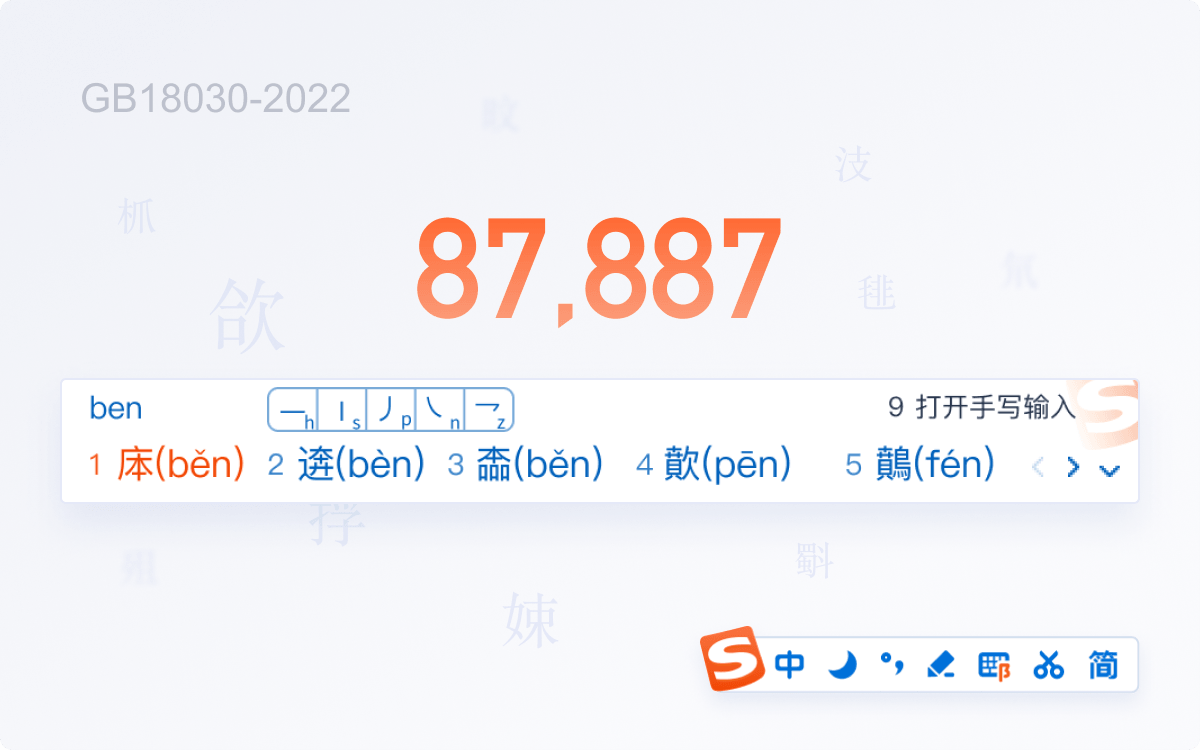
搜狗输入法个性化外观与快捷功能
皮肤主题与布局
- 挑选清晰皮肤:在应用内的皮肤中心,选择对比清晰、按键边界明确的主题,长时间输入更不易疲劳。喜欢个性也要兼顾可读性,尽量避免过亮或花哨背景;下载后先试用一会儿,确认在室内与户外光线下都清楚再长期使用。
- 键位尺寸调节:根据手指大小与握持习惯,在设置里调整按键高度和键盘区域。手小可略微增大按键,减少误触;双手横握时可尝试分区布局,提高大屏设备的输入准确度。找到顺手的手感,打字会更放松且稳定。
- 夜间与护眼:常在昏暗环境聊天,建议搭配深色皮肤或系统深色模式,减少屏幕刺眼感。对比度要保持足够,避免背景图过暗导致候选难辨认;长时间输入时,适当抬眼休息,既保护视力,也能保持输入效率不下降。
快捷短语与表情
- 建立常用短语:在搜狗输入法的短语管理里添加常用句,如公司地址、工位号、常见回复。输入关键词即可快速上屏,不必每次手敲;注意根据场景准备不同风格的版本,聊天用亲切,工作用正式,随时切换不尴尬。
- 表情与符号面板:常用的表情、颜文字、标点可以固定在快捷栏,聊天时一键插入。遇到需要强调语气或活跃气氛的场景,轻点即可;若影响正式沟通,临时切回纯文字输入区,整体风格更统一,表达也更到位。
- 剪贴板辅助:复制过的文本在剪贴板面板能快速调用,适合重复粘贴的地址或模板。使用前注意检查内容是否包含敏感信息,必要时删改再发出;对于跨应用粘贴的大段文字,先在输入框预览,避免误发或格式混乱。

搜狗输入法词库同步与账号服务
登录与云词库
- 登录带来同步:在搜狗输入法内登录账号,可同步云词库、皮肤与短语,换机也能快速恢复。首次同步可能需要一点时间,保持网络稳定即可;若只在本机使用,也可不登录,后续需要迁移数据时再登录,不影响日常打字。
- 管理同步范围:在账号设置中选择需要同步的项目,常见有收藏词、常用短语、皮肤主题。只勾选真正需要的部分,能减少数据量,提高同步速度;对偶尔使用的设备,可设置仅在Wi‑Fi下同步,避免移动流量消耗过快。
- 冲突与覆盖策略:两台设备同时使用时,可能出现词库差异。建议以主力设备为准完成一次完整同步,再到从设备手动刷新;遇到覆盖提示,先备份当前数据再确认,确保不会丢失重要短语,后续使用更放心。
自学习与词频优化
- 坚持用同一写法:经常输入的名字或术语,尽量保持同一拼法与标点,方便搜狗输入法记住并靠前展示。若候选次序不理想,多选择几次目标词,系统会逐步调整;耐心使用几天,常用表达会更贴合你的习惯。
- 清理不常用词:发现候选列表里混入不再需要的词,可以在候选上长按删除或在词库管理里清理。定期整理能让前排候选更干净,减少误选;遇到临时用过的陌生词,不希望继续出现,也可及时移除,保持效率。
- 场景化微调:办公、学习、聊天的词频偏好不同,遇到切换场景的阶段,多用几次该场景常见表达,让系统重新学习。比如项目名、课程名或常用祝福语,通过连续几天的使用,就会稳定到前排,打字更省力。
搜狗输入法在苹果手机添加不了怎么办?
如果在苹果手机上无法添加搜狗输入法,先确认已从 App Store 正常下载安装。然后进入“设置-通用-键盘-键盘”中点击“添加新键盘”,选择搜狗输入法。如仍无法添加,可尝试重启手机或重新安装搜狗输入法。
搜狗输入法添加后怎么启用?
搜狗输入法添加完成后,在输入界面点击键盘左下角的地球图标即可切换使用。也可以长按地球键快速选择搜狗输入法。通过这种方式,可以在不同输入法之间灵活切换,提高输入效率。
搜狗输入法需要开启完全访问吗?
搜狗输入法在苹果手机上建议开启“允许完全访问”,这样可以使用云词库、语音输入等功能。但用户也可根据需求选择是否开启。搜狗输入法在设计时注重隐私保护,用户可放心使用。