搜狗输入法异常怎么修复?
2026年2月21日
如果搜狗输入法出现异常,建议先重启输入法或设备,排除临时故障。然后检查是否为版本过旧,及时更新到最新版。同时可在设置中恢复默认配置或清理缓存数据。若问题仍存在,重新安装搜狗输入法通常可以修复异常,恢复正常稳定使用。

检查与重启搜狗输入法功能
快速退出并重启输入法
- 重启输入法:在任务栏或系统托盘里右键搜狗输入法图标选择“退出”或“关闭”,等待几秒钟后再次打开输入法;这一步能释放临时占用的内存和进程异常,通常能解决输入候选不显示或按键无反应等问题,适合第一次遇到异常时快速尝试。
- 重启电脑或手机:当输入法重启后问题仍在,建议将电脑或手机完整关机再开机,重启能清理系统级别的冲突与挂起进程,尤其在系统更新或安装新软件后出现输入异常时,这一步常能恢复正常,操作简单且风险低。
- 切换输入法后再切回:在系统输入法设置中临时切换到系统自带或其他第三方输入法,然后再切回搜狗输入法,这样可以让系统重新加载输入服务,有助于解决特定应用中搜狗无法唤起或冲突导致的异常情况。
排查后台进程冲突
- 查看任务管理器:在电脑上打开任务管理器查看是否存在多个搜狗输入法进程或占用异常高的进程,结束多余或高占用进程后重启输入法,能避免因为进程冲突导致的候选栏卡顿、输入延迟等问题,并注意不要结束系统必要进程。
- 手机应用冲突检测:如果在手机上输入异常,检查最近安装或更新的应用,尝试卸载或禁用可疑应用后观察搜狗输入法是否恢复正常,某些应用的无障碍服务或键盘管理权限可能与搜狗冲突,需要逐一排查。
- 关闭临时安全软件:安全或优化软件有时会误拦截输入法功能,短时间内暂停或退出此类软件,重新测试搜狗输入法的输入与候选显示,若恢复正常则在安全软件中给搜狗输入法加入白名单以避免再次被干扰。
搜狗输入法更新与安装管理功能
检查并更新到最新版
- 检查更新:打开搜狗输入法设置或搜狗输入法官网,查看当前版本并与最新版本对比,若有更新请按提示升级;新版常修复已知BUG和兼容性问题,更新后需要重启输入法或设备以完成替换,能解决很多因版本差异导致的异常。
- 自动更新设置:在输入法设置中开启自动更新或提醒功能,保证搜狗输入法及时获取补丁和改进,这样可以避免长期使用旧版本而产生的词库或兼容性问题,尤其在系统大版本更新后更推荐保持输入法更新。
- 官方安装包重装:若更新无效或安装文件损坏,建议从搜狗官网重新下载安装包进行覆盖安装或完全卸载后再安装,注意关闭杀毒软件或系统防护以免误杀安装程序,重装通常能解决程序文件损坏导致的异常。
修复安装及组件检查
- 运行修复工具:部分版本提供“修复安装”或“修复组件”功能,打开安装程序或设置页面运行修复,工具会自动检测缺失或损坏文件并修复,适合出现界面错乱、插件失效或输入法设置无法保存等问题时使用。
- 检查输入法插件:在搜狗输入法设置中查看是否启用了第三方皮肤或插件,尝试禁用可疑插件再测试输入功能,有时皮肤或扩展不兼容会导致候选栏异常或输入法崩溃,逐一排查能定位问题来源。
- 系统兼容性检查:确认当前操作系统版本是否受支持,特别是较新的系统更新或较旧的系统补丁会影响输入法兼容性,必要时查看官方说明或社区反馈,按建议调整系统或选择合适的输入法版本以保证稳定性。
搜狗输入法词库与云同步管理功能
清理本地及云词库缓存
- 清除缓存:在搜狗输入法设置里找到缓存或临时文件清理选项,执行清理操作以释放词库缓存,清除后输入法会重新从云端或本地词库加载数据,这能解决因缓存损坏引起的候选排序错误或新词不生效等现象。
- 同步状态检查:查看云同步开关与同步记录,若发现同步异常或频繁提示失败,可先关闭云同步并手动备份本地词库,然后重新开启同步或重新登录个人账号,确保词库在云端和本地的一致性,避免词频异常。
- 恢复或导入词库:若出现个性化词库缺失,先从设置里导出或恢复备份词库,必要时使用本地备份文件手动导入,导入前建议关闭输入法并备份现有词库以防数据覆盖,操作后重启输入法检查效果。
调整词频与学习设置
- 重置学习记录:在设置中找到自学习或词频管理,选择重置或清空学习记录以取消错误的常用词习惯,重置后输入法会根据新的输入习惯重新学习,适用于候选词次序长期异常或误学脏词的情况。
- 锁定或屏蔽词条:如果某些不需要的词经常出现,可以在词库管理里手动屏蔽或锁定常用短语,屏蔽后这些词将不会在候选中优先显示,这样能维护输入质量并防止敏感或错误词频影响日常使用。
- 调整云候选优先级:在设置里可以调节云词库与本地词库的优先级,若你发现个别新词在云端更新但本地未生效,可提升云词库优先级或强制同步以让搜狗输入法及时采纳云端新词,改善候选匹配效果。
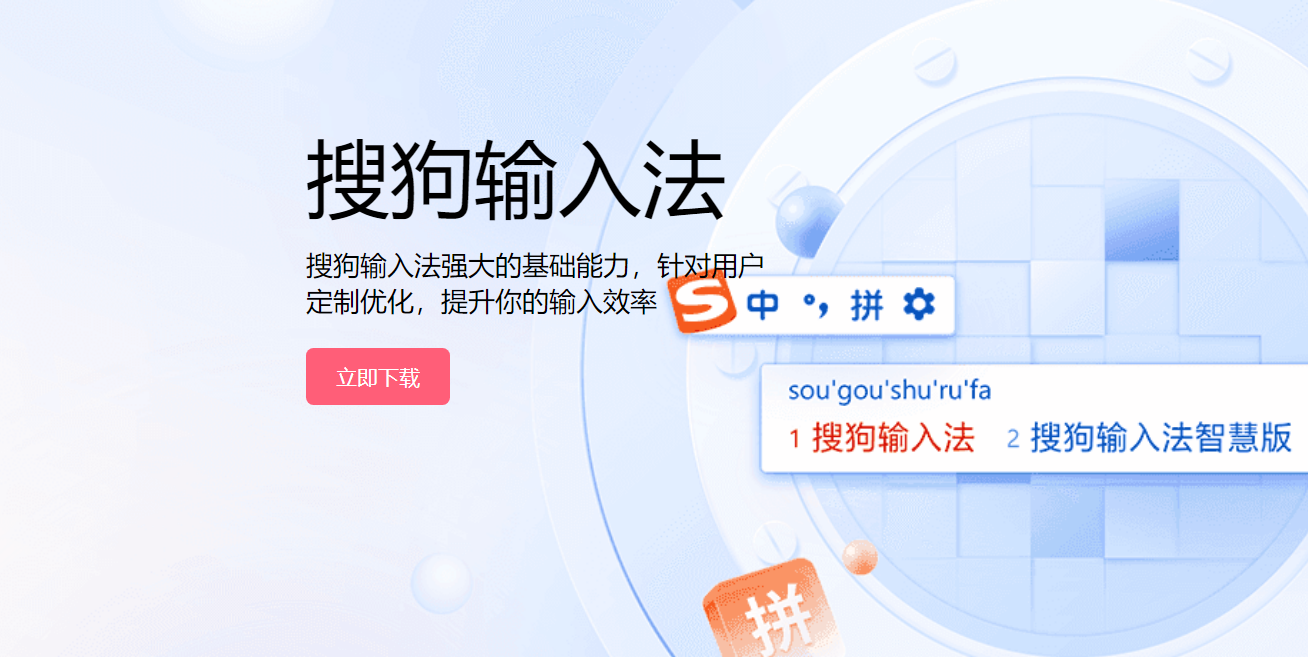
搜狗输入法设置与重置功能
恢复默认设置步骤
- 还原默认设置:在搜狗输入法设置中心选择“恢复默认”或“重置所有设置”,系统会将面板、快捷键和输入习惯恢复出厂状态,适合在多个设置修改后出现混乱或找不到问题根源时使用,重置前记得备份自定义短语与词库。
- 备份当前配置:在重置前使用设置中的导出功能备份词库、皮肤和自定义短语到本地文件,这样即便重置后不满意也能通过导入恢复个人配置,备份是避免数据丢失和减少重复设置劳动的好办法。
- 逐项恢复测试:如果不想完全重置,可尝试逐项恢复设置,例如恢复输入风格、候选栏显示或快捷键为默认并测试效果,逐步排查能更准确定位哪个设置导致异常,省去重复备份与恢复的时间。
个性化设置检查与优化
- 检查快捷键冲突:查看系统和搜狗输入法的快捷键设置,确认没有与常用软件(如办公软件、截图工具)冲突,若有冲突可更改搜狗的唤起或切换快捷键,避免因按键冲突导致输入法无法正常切换或截断输入。
- 候选栏与皮肤设置:如果候选栏显示异常或位置错位,尝试切换到默认皮肤并重置候选栏位置,皮肤或自定义样式有时会与分辨率或系统缩放不兼容,恢复默认样式可快速判断是否由皮肤引起的问题。
- 输入法语言模式检查:确认当前语言模式(中文、英文、半角/全角)与期望一致,误切换到英文或符号模式会导致汉字无法正确输入,调整语言切换设置并熟悉快捷切换方式可以避免频繁因模式错误造成的输入异常。
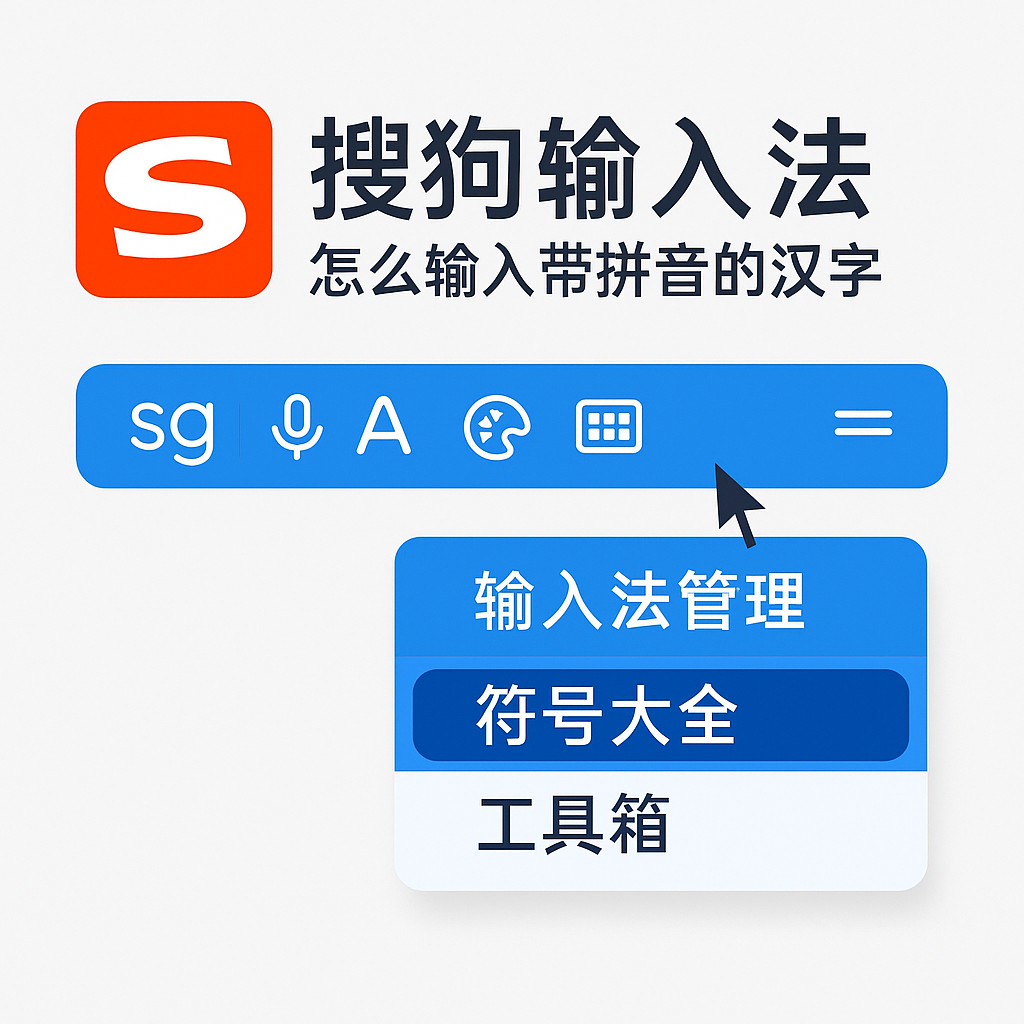
性能优化与缓存清理功能
清理磁盘与内存缓存
- 释放磁盘空间:检查系统磁盘剩余空间并清理临时文件,磁盘空间不足可能导致搜狗输入法缓存写入失败或响应慢,清理后重启输入法通常能恢复正常,建议定期清理并将词库备份到稳定位置。
- 清理内存占用:关闭不必要的后台应用减少内存占用,尤其是大型软件或浏览器标签过多会影响输入法运行速度,释放内存后重启搜狗输入法减少卡顿和输入延迟现象,改善打字体验。
- 重建索引缓存:部分异常源于索引或缓存损坏,可在设置里执行“重建词库索引”或类似功能,系统会重新扫描并生成索引文件,这对解决候选搜索不准确或新词无法检索很有效,重建完成后请重启输入法。
优化系统与输入法联动
- 调整系统缩放与DPI:在高分屏或自定义缩放下,候选栏可能位置异常或字体模糊,按系统显示设置调整缩放比例或在搜狗设置中调整候选栏显示选项,使输入法与系统缩放匹配以保证候选显示和点击精确。
- 关闭多余视觉特效:禁用系统或主题的过度动画与透明效果可以减少图形渲染负担,有助于降低候选栏闪烁或界面卡顿的概率,简单的视觉优化能让搜狗输入法在低配机器上也保持流畅。
- 检查权限与无障碍设置:确认搜狗输入法在系统权限中获得必要的输入与访问权限,某些无障碍或隐私设置可能限制输入法功能,按系统指引启用所需权限后重启输入法以恢复完整功能。
搜狗输入法异常是系统问题吗?
搜狗输入法出现异常不一定是系统问题,也可能是版本过旧、设置冲突或缓存异常导致。建议先更新搜狗输入法版本,并检查输入法设置。通过优化后,搜狗输入法一般可以恢复正常运行,减少异常情况发生。
搜狗输入法异常怎么快速恢复?
当搜狗输入法异常时,可以尝试切换输入法、重启输入法或重启设备。这样可以解决临时卡顿或加载失败问题。通过这些简单操作,搜狗输入法通常可以快速恢复正常输入状态。
搜狗输入法需要清理缓存吗?
如果搜狗输入法频繁异常,可以尝试清理缓存数据。缓存文件异常可能影响运行稳定性。清理后,搜狗输入法会重新加载数据,有助于恢复流畅输入体验。