搜狗输入法怎么使用语音输入?
2026年2月23日
先打开任意输入框并切换到搜狗输入法,点击键盘上的麦克风图标;根据提示开启麦克风权限后开始说话;系统会实时将语音转换为文字并显示在输入框中;说完后点击完成或暂停,再检查并修改内容即可发送。建议在安静环境下使用,语速自然、发音清晰,这样识别更准确,整体输入效率也更高。

搜狗输入法语音输入功能概述
功能入口与适用场景
- 打开语音键:切换到搜狗输入法后,注意键盘上方或侧边的麦克风图标,轻点即可进入语音输入。首次使用会出现权限提示,按引导允许。此入口在常见聊天、文档编辑、搜索框内都能出现,方便随时口述文字。
- 解放双手:当你走路、做饭或通勤时手不便打字,语音输入能快速记录想法。对长段文字或复杂表达尤其省力,直接连续说话即可形成多句文本,再按需要微调用词,比逐字敲击更省时。
- 办公学习适配:在会议记录、课堂笔记、访谈速记等场景,搜狗输入法语音输入能把关键要点及时落到文档里。配合候选词与联想补全,断句后立刻审阅修正,既保证速度也兼顾准确。
基础权限与网络要求
- 麦克风授权:首次打开语音输入,系统会请求麦克风权限。务必点击允许,否则无法拾取声音。若误点了拒绝,可到系统设置里为搜狗输入法重新打开麦克风开关,重启应用后再试。
- 保持联网:语音识别通常依赖网络以获得更快更准的结果。确保移动数据或无线网络稳定,上传和返回文字会更顺畅。网络差时可能延迟变长,建议切换到信号更好的环境再口述。
- 安静环境:尽量在背景噪音较少的地方说话,避免风声、车流声干扰。与麦克风保持适中距离,不要过近或过远;如果佩戴耳机,优先使用带麦克风的那一侧,能有效减少噪声。
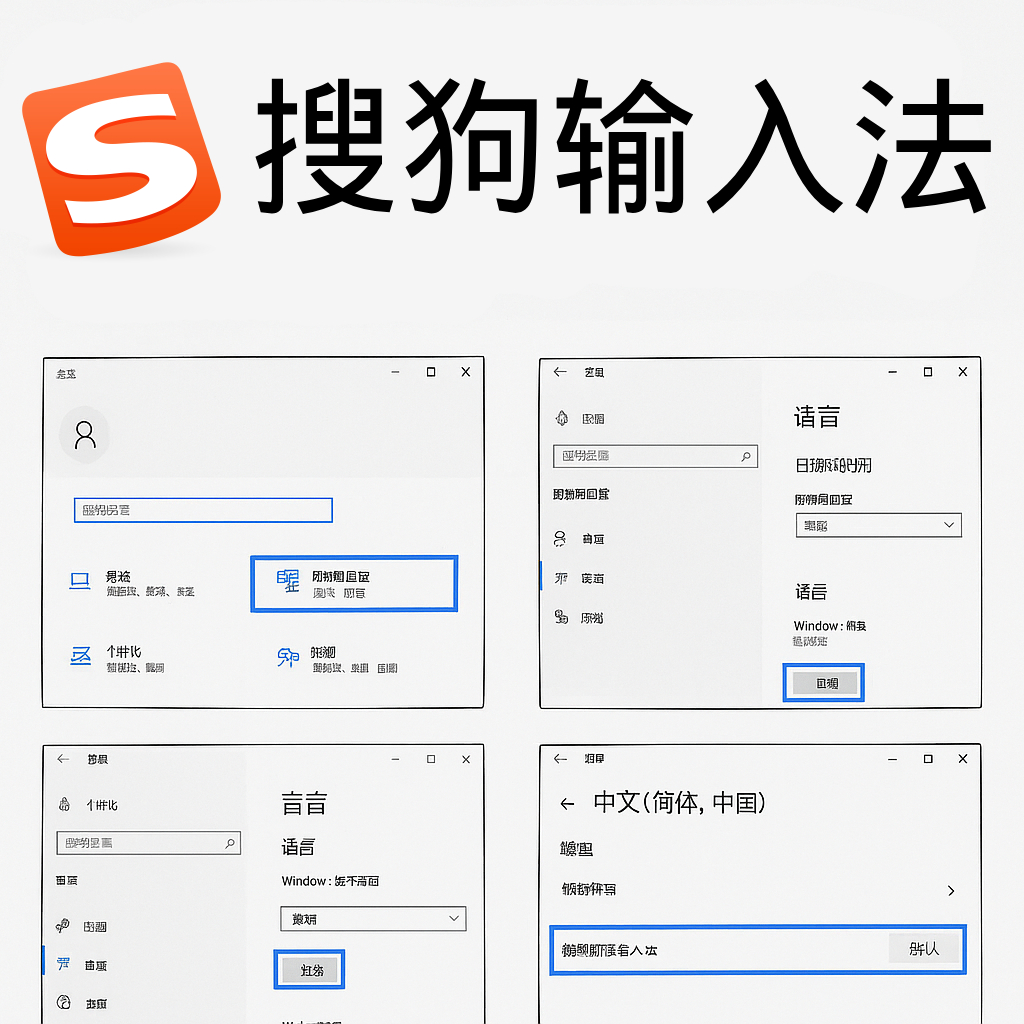
搜狗输入法移动端语音输入设置与使用
安卓端操作步骤
- 设为默认键盘:在安卓手机的设置里把搜狗输入法设为当前输入法,或在输入框长按切换到搜狗。进入聊天或文档界面后,找到键盘上的麦克风图标,轻点开始说话,按提示进行权限授权即可使用。
- 开始与结束:点麦克风后稍等提示音或动画出现,再自然语速说话。需要停下时点结束或暂停按钮,也可短暂停顿让系统自动断句。识别出的文字会显示在输入框,确认后发送或保存。
- 标点口述:在说话中可直接说“逗号”“句号”“问号”等,实现快速断句。遇到容易误听的名字或专业词,可放慢一两拍,先说通用表达,再在候选里挑准,必要时手动更正以确保准确。
iOS端操作步骤
- 添加键盘与授权:在系统设置里添加搜狗输入法为键盘,切到聊天或文档时选择搜狗键盘。首次点麦克风会申请麦克风权限,按提示允许。若看不到语音键,可在键盘工具条里左右滑动查找或展开功能栏。
- 键盘内操作:点麦克风后,看到录音动画就自然开口,维持平稳语速与音量。遇到需要停顿的地方可口述标点,或者轻点结束,待文字全部回填进输入框,再检查一遍,有误的地方直接点按修改。
- 提升成功率:把手机底部麦克风对准嘴部,避免被遮挡;开外放时降低音量,避免回声;弱网环境尽量连接稳定的无线。若长段口述,分句分段更稳妥,能显著提高整体识别质量。
搜狗输入法PC端语音输入开启与优化
Windows端操作步骤
- 找到语音入口:在Windows上启用搜狗输入法后,点击任务栏的输入法图标或软键盘,寻找带麦克风的语音按钮;部分版本在工具箱内提供“语音输入”窗口。打开后对着电脑麦克风清晰说话即可。
- 系统权限检查:若无法拾音,打开系统设置的隐私与安全,确认麦克风已对应用和桌面程序开放。笔记本建议优先使用内置麦克风;若接入外置设备,在声音设置里把它设为默认输入源再重试。
- 文档场景应用:在Word、WPS、记事本等编辑器中,光标定位到目标段落后再启动语音输入。口述分段内容,结束后立即浏览、删除多余空格或错词,并用键盘补上特定格式,形成更整洁的成稿。
Mac端操作步骤
- 切换到搜狗:在Mac的输入法菜单中选择搜狗输入法,打开文稿或聊天软件。通过候选条或菜单栏的功能按钮找到语音输入入口。首次使用需在系统里允许麦克风访问,然后即可开始口述文字。
- 设备与距离:使用Mac内置麦克风时,面向屏幕自然说话即可;如果处在开放办公区,建议接入带麦的耳机以降低环境噪音。保持约二三十厘米距离,有助于减少喷麦与过小音量的问题。
- 跨应用粘贴:若某些软件内入口受限,可在可用窗口中先语音转文字,检查无误后复制,粘贴到目标应用。为提升效率,可配合常用短语和片段,统一格式再粘贴,能减少后期排版工作量。

搜狗输入法语音转文字准确率提升指南
发音与环境优化
- 清晰标准:尽量使用普通话,避免夹杂口头语和方言。连续表达时保持匀速,不要一会快一会慢;遇到专有名词可略微停顿,重读关键字词。这样系统更容易捕捉音节,提高整体识别准确率。
- 控制噪音:关闭周边电扇、空调强风或电视声,选择安静角落口述;出行时背对噪音源说话更清楚。若必须在嘈杂环境使用,佩戴带降噪功能的耳机麦克风,能大幅减小背景干扰。
- 合理断句:长句易出错,建议按“一个意思一句”来表达。说完一个意思稍作停顿,口述标点后继续,有助于系统准确切分句子。遇到长名词或数字串,分段报出并及时确认,减少返工。
词库与纠错策略
- 善用候选:语音完成后,注意候选区的替换建议,常见同音词可直接点选正确项。遇到人名地名可先选常见写法,再手动改一次;系统会逐步记住你的选择,后续出现时更贴近你的习惯。
- 更新词库:保持搜狗输入法处于联网状态,词库能获得最新热词与常用表达。与日常打字相结合,逐步形成你的个人词频排序,语音转出的候选也会更符合你的用词,减少二次改动。
- 边说边核:长段内容建议分段确认:每完成一两句就快速看一眼,及时修正容易混淆的词。这样能把错误限制在小范围,避免一次性说太多导致大段改写,整体效率反而更高。
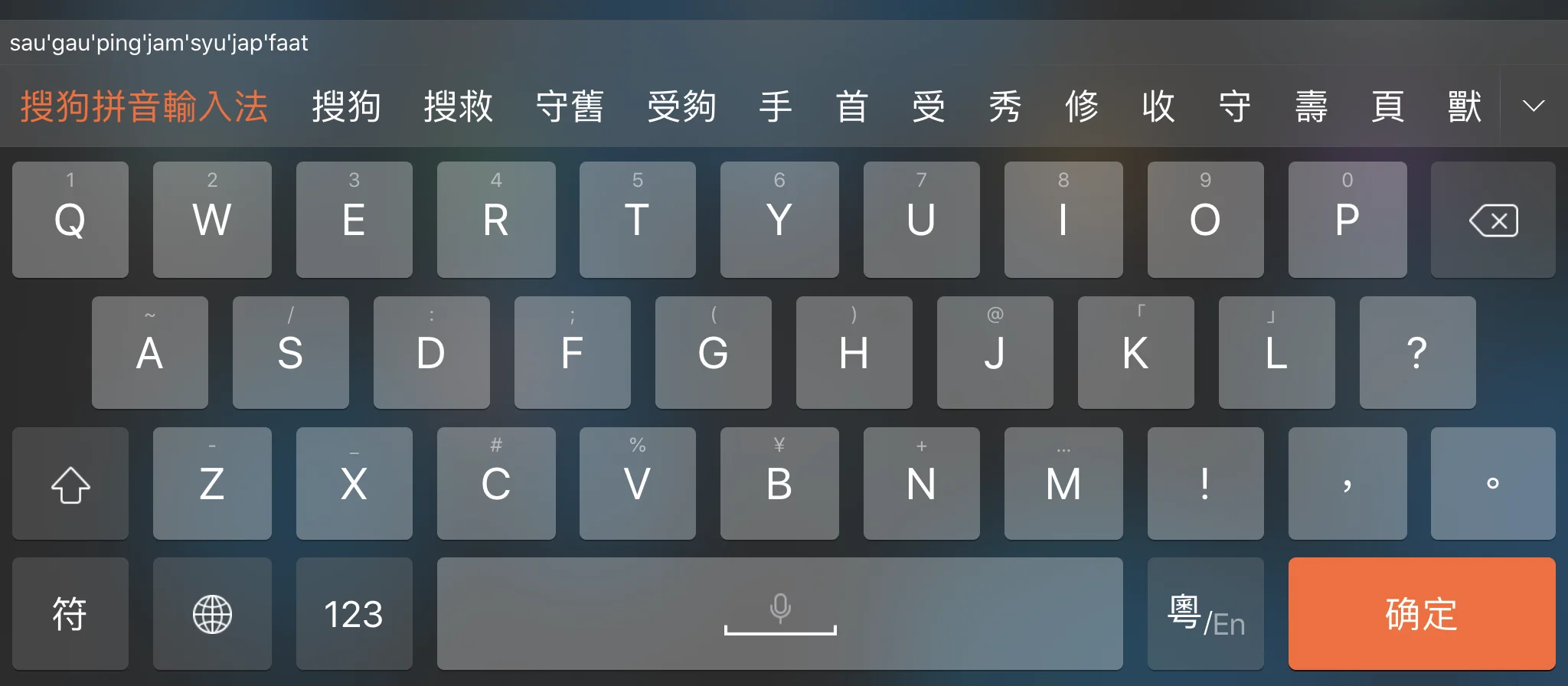
搜狗输入法语音输入常用口令与标点口述
常用控制口令
- 开始结束:点击麦克风即开始,结束时点同一位置或按提示按钮。需要暂停时可短按暂停键,再继续录入。不确定是否在录音,观察键盘上动效或波形,确认状态后再开口,避免空白或漏词。
- 换行换段:说完一段意思后可口述“换行”“新段落”,系统会在文本里另起一行,便于结构化整理。写提纲、清单或步骤时特别有用,语音口述结构,后续只需调整细节即可成文。
- 撤回清空:若出现明显误识别,可先停止录音,再手动删除错句;少量错误则直接改字更快。个别版本支持清空当前内容的按钮,按需使用,避免误清空前文,重要内容建议先复制备份。
标点与格式口述
- 基本标点:常用的“逗号”“句号”“问号”“感叹号”都可直接口述,语音转文字会插入相应符号。句内短停顿配合“逗号”,句子结束用“句号”,提问时用“问号”,保持文段节奏更清晰。
- 引用与括号:需要标示引语或注释时,可口述“引号”“括号”并在内容结束处说“引号结束”或“括号结束”。这样能在口述过程中直接形成完整的标注结构,减少事后补符号的工作量。
- 数字与时间:报数字时按段落清晰说出,避免连读;金额可加单位如“元”“万”。时间表达尽量完整,如“本周三上午十点”。格式明确后,系统更容易给出正确文字,减少错位和歧义。
搜狗输入法语音输入怎么开启?
在搜狗输入法中开启语音输入很简单,打开输入界面后点击键盘上的麦克风图标,根据提示开启麦克风权限即可开始使用。之后说话内容会自动转换为文字显示在输入框中,适合聊天或快速输入内容。
搜狗输入法语音输入为什么用不了?
搜狗输入法语音输入无法使用,通常是因为未开启麦克风权限或网络不稳定。建议检查系统设置中的权限是否打开,同时保持网络连接正常,也可以尝试重启输入法或更新版本解决问题。
搜狗输入法语音输入识别不准怎么办?
使用搜狗输入法语音输入时,如果识别不准确,可以尝试在安静环境中说话,并保持语速自然、发音清晰。同时避免背景噪音干扰,必要时可以分句输入并手动修正,提高整体识别效果。