搜狗输入法怎么设置默认输入法?
2025年12月17日
打开系统的“语言与输入法”或“键盘”设置,找到搜狗输入法并启用,再在“默认输入法”或“首选项”中选择搜狗并确认保存。若使用电脑,可在控制面板或设置中调整;手机则在系统键盘管理内切换并允许搜狗为默认。重启应用或设备后新设置生效。

搜狗输入法软件与系统权限准备
下载安装及版本校验
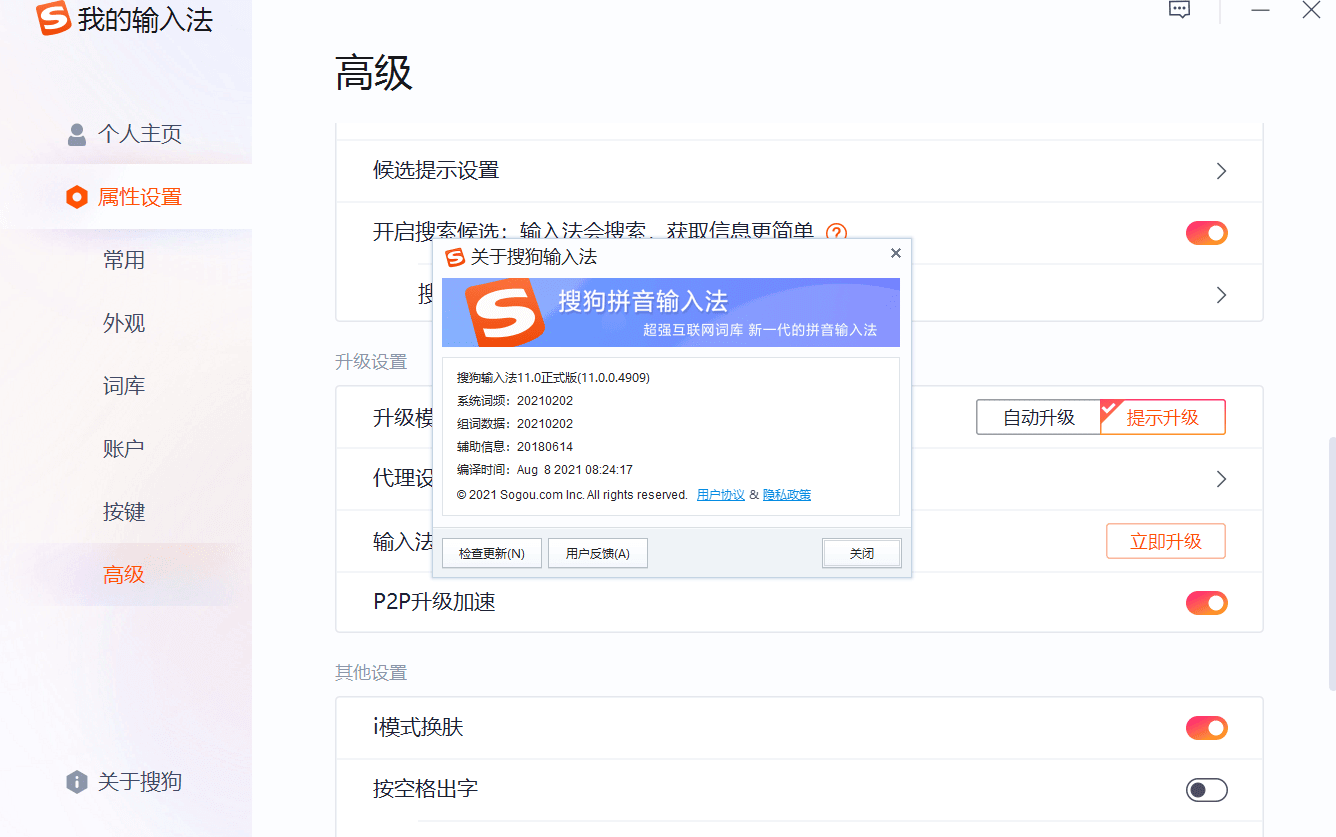
- 下载安装包:从搜狗输入法官方网站或官方应用商店下载安装包,避免第三方不明来源,安装时注意版本号和更新日志,确认与当前系统版本兼容,安装完成后重启设备确保程序文件完整加载,减少兼容性问题。
- 更新检查:打开搜狗输入法设置或应用商店检查是否有可用更新,定期更新可以修复已知问题并提升兼容性,更新时建议备份自定义短语和词库以防意外丢失,完成更新后再次确认默认设置。
- 版本回滚提示:若新版本存在稳定性问题,可在官方网站查找旧版安装包进行回滚,回滚前记录当前词库和设置,回滚后重新设为默认并观察是否恢复稳定,必要时联系搜狗客服获取建议。
权限与安全设置核实
- 启用输入法权限:进入系统设置的“语言与输入法”或“键盘”权限管理,找到搜狗输入法并允许其作为系统输入法使用,若拒绝相关权限会无法设为默认或影响候选词功能,授予后重启应用生效。
- 键盘权限说明:某些系统会要求启用键盘或无障碍服务以实现高级功能,按照系统提示逐项打开所需权限,注意权限窗口的说明与来源,授权后在默认输入法列表中选择搜狗以完成设置流程。
- 应用安全检测:启用权限后可在系统安全中心或防火墙中允许搜狗输入法网络权限以便同步词库,不过若担忧隐私可选择仅本地使用并关闭云同步,确认安全策略后再设为默认。

搜狗输入法在 Windows 中设置默认输入法
通过系统设置面板设为默认
- 打开语言设置:在开始菜单进入“设置→时间和语言→语言”或“区域与语言”选项,找到键盘或输入法管理区域,确认已安装搜狗输入法后在“首选输入法”或“默认输入法”下选择搜狗并保存,部分版本需注销或重启生效。
- 控制面板方式:在旧版Windows可通过控制面板进入“区域和语言→键盘和语言→更改键盘”,在输入法列表中添加并把搜狗移动到首位,点击应用和确定后大多数程序会立即识别新的默认输入法,必要时重启。
- 任务栏快速切换:完成默认设置后可在任务栏语言图标处确认当前输入法为搜狗,若未切换可通过点击语言图标或使用快捷键(如Win+空格)切换并测试输入法状态,确保默认配置已生效。
快捷键与输入法优先级管理
- 设置切换快捷键:在语言设置或搜狗输入法设置中自定义切换快捷键,常见为Ctrl+空格或Shift+空格,确保系统全局快捷键不冲突以便快速调用搜狗作为默认输入法,同时记录常用组合以提升输入效率。
- 管理输入法优先级:在输入法列表中将搜狗移动到首位以提升优先级,若存在系统自带输入法或其他第三方输入法,建议将搜狗设为第一并移除不常用项以减少误触切换,重启后优先级改动会被系统记忆。
- 修复识别问题:若某些程序未识别默认输入法,可尝试在程序设置中关闭单独的输入法选项或在搜狗设置中开启兼容模式,必要时以管理员身份运行搜狗或重新安装以修复注册表关联问题。
搜狗输入法在 macOS 中设置默认输入法
在系统偏好设置中添加搜狗
- 打开键盘偏好:进入“系统偏好设置→键盘→输入法”,点击左下角的“+”号在列表中找到搜狗输入法并添加,添加后将其拖动到列表首位,如果系统提示重启或注销,按照提示操作以确保设置生效。
- 启用输入法权限:在“系统偏好设置→安全性与隐私→隐私”中检查是否允许搜狗访问所需权限,如辅助功能或输入监视,授予权限可确保候选词和快捷键功能正常,修改权限后可能需要重启搜狗或注销账户。
- 菜单栏检查:添加并启用后可在菜单栏的输入法图标中选择搜狗作为当前输入法,若找不到图标可在键盘偏好中勾选“在菜单栏中显示输入来源”,方便日常切换和确认默认状态。
多语言与快捷键优化
- 管理语言切换:若使用多语言输入,建议在输入法列表中精准排序,将常用语言的搜狗输入法放在首位,并设置合适的切换快捷键,避免因切换顺序导致频繁回退到系统输入法影响工作效率。
- 自定义快捷键:在键盘偏好中设置输入法切换快捷键,或在搜狗设置里调整候选词快捷键,选择与系统其他快捷键不冲突的组合以保证无误触,同时熟记常用组合以快速切换和呼出设置面板。
- 同步词库设置:如需跨设备一致体验,可在搜狗输入法中启用云同步功能,登录账号后同步自定义短语和词库,确保在Mac上设置为默认后个人习惯能即时生效,需注意隐私设置。

搜狗输入法在 Android 设备上设置默认输入法
安装与启用搜狗输入法
- 下载安装来源:前往Google Play或设备自带应用商店下载安装搜狗输入法,避免安装未知来源的APK以保障安全,安装完成后在应用提示中允许必要权限,返回系统设置进行输入法启用操作。
- 启用键盘服务:进入系统“设置→系统或通用管理→语言与输入法”,找到键盘管理选项,将搜狗开关打开以启用该输入法,启用后系统可能弹出安全提示,确认来源并允许后方可设置为默认。
- 版本与兼容性:安装后建议检查应用版本是否与系统版本匹配,部分厂商深度定制系统可能要求额外适配,若遇到不兼容情况可尝试在应用内开启兼容模式或联系开发者获取建议。
设为默认与输入体验调整
- 设置默认输入法:在“语言与输入法”设置中选择默认键盘或当前键盘选项,列表中选择搜狗输入法并确认,设置完成后打开任一输入框测试候选词与键盘布局,若未生效可重启手机或清除输入法缓存后重试。
- 调整键盘布局:进入搜狗输入法的应用设置中选择键盘布局、按键高度和主题等,按需开启微调功能如单手模式或语音输入,个人化设置在设为默认后能直接影响所有应用的输入体验。
- 快捷切换与通知:在通知栏快捷切换或键盘切换菜单中确认搜狗显示为可切换项,设置合适的快捷方式便于在不同输入场景中快速切换,同时可在设置中关闭不必要的通知以减少干扰。
搜狗输入法在 iOS 设备上设置默认输入法
安装与信任第三方键盘
- 安装方式:通过App Store下载安装搜狗输入法应用,下载后在设置中进入“通用→键盘→键盘”,点击“添加新键盘”选择搜狗以启用第三方键盘并返回进行下一步信任与权限设置,确保来源为官方应用以保护安全。
- 允许完全访问:若需要云同步或高级功能,可在已添加的键盘项中打开“允许完全访问”选项,系统会弹出提示说明权限范围,开启后可使用搜索和云词库功能,但如有隐私顾虑可选择关闭部分功能。
- 语言支持确认:确认搜狗键盘支持当前系统语言和输入习惯,若涉及多语言切换,在键盘列表中添加所需语言并通过地球图标或长按空格键切换,便于在不同场景下调用搜狗输入法。
设置默认与使用习惯优化
- 选择默认键盘:在键盘设置中将搜狗放在首位或在输入时长按地球图标选择“搜狗输入法”,iOS不允许系统层面直接强制默认时可通过习惯性切换和将搜狗放于列表顶部提高使用优先度,长期使用后系统会记住偏好。
- 个性化配置:打开搜狗应用内设置优化键盘主题、键位高度和候选词显示等,针对触摸反馈和长按设置进行微调,以适应iOS的触控体验,提高输入速度和准确性,设置项多时建议逐项测试确认。
- 隐私与同步设置:根据个人偏好决定是否开启云同步与个性化推荐,开启可跨设备同步词库与短语,关闭则保证所有数据仅保存在本地,做出选择后测试输入表现并根据需要调整权限。
Windows 电脑怎么把搜狗输入法设为默认输入法?
在 Windows 系统中,先确保已正确安装搜狗输入法。点击任务栏右下角的输入法图标,进入“语言首选项”或“输入法设置”,选择当前使用的语言,如“中文(简体)”。在输入法列表中将搜狗输入法拖动或设为首选,系统会自动将其作为默认输入法。设置完成后,重新打开应用即可生效。
Mac 电脑怎么把搜狗输入法设置为默认?
Mac 用户可点击左上角苹果菜单,进入“系统设置”,选择“键盘”并打开“输入法”选项。在输入法列表中添加搜狗输入法,并将其拖动到列表最上方。随后在输入源切换中选择搜狗输入法,系统会优先使用该输入法。设置完成后,新打开的程序都会默认使用搜狗输入法输入。
为什么设置了搜狗输入法但重启后不是默认?
出现这种情况通常是因为系统语言排序优先级高于输入法设置。可在系统语言和输入法设置中,确认中文语言下首选输入法为搜狗输入法,并删除不常用的其他输入法。此外,部分系统更新后会重置输入法顺序,建议检查是否开启了系统同步或输入法自动切换功能。